
Việc nắm vững các phương pháp tính tổng cột trong Excel là kỹ năng cơ bản nhưng cực kỳ quan trọng đối với bất kỳ ai làm việc với bảng tính. Dù bạn là nhân viên kế toán, hành chính hay chủ doanh nghiệp, việc xử lý số liệu nhanh chóng sẽ giúp tiết kiệm tối đa thời gian làm việc. Bài viết này Thuê văn phòng trọn gói sẽ hướng dẫn bạn những cách thực hiện từ đơn giản đến chuyên sâu để áp dụng ngay vào công việc thực tế.
Cách tính tổng cột trong Excel bằng hàm SUM cơ bản
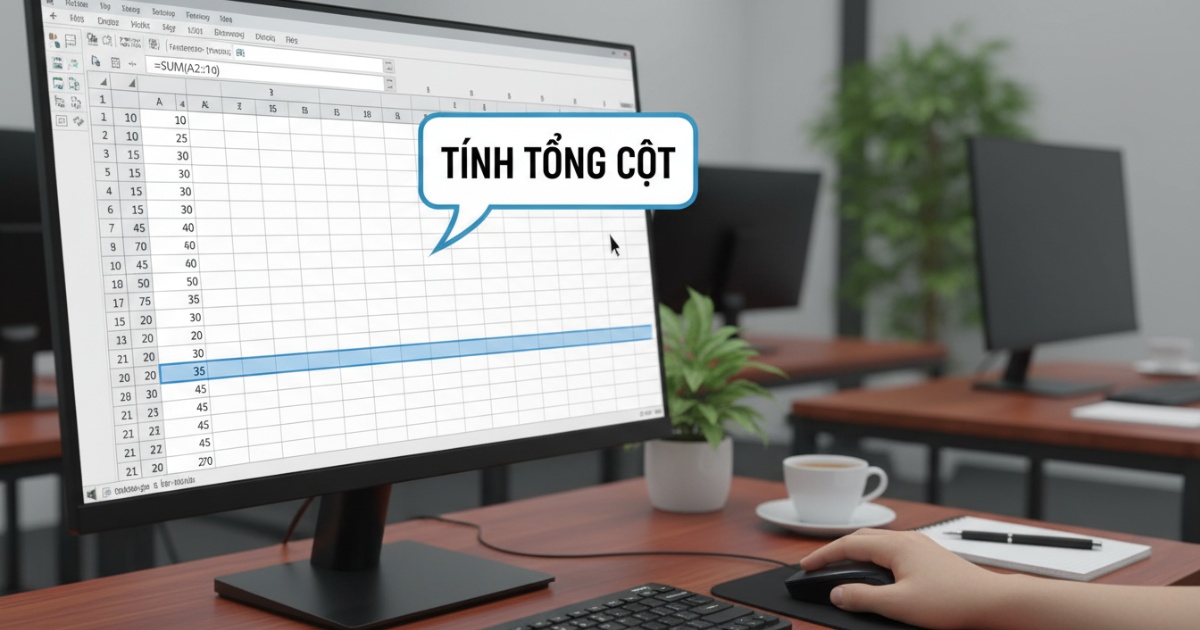
Hàm SUM là công cụ phổ biến nhất được sử dụng để cộng các giá trị số trong một phạm vi nhất định. Đây là nền tảng đầu tiên bạn cần biết khi học cách tính tổng cột trong Excel.
Cấu trúc và ý nghĩa của hàm SUM
Cấu trúc của hàm rất đơn giản với cú pháp =SUM(vùng dữ liệu). Trong đó, vùng dữ liệu là danh sách các ô hoặc một cột mà bạn muốn cộng lại với nhau. Việc sử dụng hàm SUM giúp bạn tránh được sai sót so với việc cộng thủ công từng ô một.
Ví dụ thực tế khi tính tổng một cột dọc
Giả sử bạn có một danh sách chi phí từ ô A1 đến A10. Để thực hiện phép tính cho dãy số này, bạn chỉ cần nhập công thức =SUM(A1:A10) vào ô cần hiển thị kết quả. Ngay lập tức, Excel sẽ trả về tổng giá trị của toàn bộ các số trong vùng đã chọn.
Sử dụng tính năng AutoSum để cộng tổng tự động
Nếu bạn muốn thực hiện tính tổng cột trong Excel một cách nhanh chóng mà không cần gõ công thức, tính năng AutoSum là lựa chọn tuyệt vời nhất.
Vị trí của nút AutoSum trên thanh công cụ
Nút AutoSum nằm trong tab Home, tại nhóm Editing ở góc bên phải màn hình. Biểu tượng của nó là chữ Sigma (Σ). Khi bạn nhấn vào biểu tượng này, Excel sẽ tự động dự đoán vùng dữ liệu và tạo công thức cho bạn.
Các bước thao tác nhanh với AutoSum
- Bước 1: Chọn ô trống ngay dưới cột số liệu bạn muốn tính tổng.
- Bước 2: Nhấn vào nút AutoSum trên thanh công cụ.
- Bước 3: Kiểm tra lại vùng dữ liệu đã được chọn tự động rồi nhấn phím Enter.
Cách tính tổng cột trong Excel bằng hàm SUBTOTAL khi lọc dữ liệu

Trong nhiều trường hợp, bạn chỉ muốn tính tổng cột trong Excel cho những hàng đang hiển thị sau khi đã sử dụng bộ lọc Filter. Lúc này, hàm SUM sẽ không còn chính xác vì nó cộng luôn cả những hàng đã bị ẩn.
Lợi ích vượt trội của hàm SUBTOTAL
Hàm SUBTOTAL cho phép bạn tính toán dựa trên các giá trị hiện có trên màn hình. Khi bạn lọc bỏ một số dữ liệu, phép tính tổng cột trong Excel sẽ tự động cập nhật lại theo các ô còn hiển thị, giúp báo cáo luôn chính xác.
Công thức tính tổng với hàm SUBTOTAL
Cú pháp thường dùng là =SUBTOTAL(9, vùng dữ liệu). Trong đó số 9 là mã đại diện cho chức năng tính tổng. Phương pháp này cực kỳ hữu ích cho các bảng dữ liệu lớn và thường xuyên phải phân loại thông tin.
Sử dụng phím tắt để tính tổng cột trong Excel cực nhanh
Để tối ưu hóa năng suất làm việc, người dùng chuyên nghiệp thường ưu tiên sử dụng phím tắt khi tính tổng cột trong Excel. Việc này giúp bạn không cần di chuyển chuột nhiều lần.
Tổ hợp phím tắt Alt và dấu bằng để tính tổng cột trong Excel
Bạn chỉ cần chọn ô cuối cùng của cột dữ liệu và nhấn tổ hợp phím Alt + =. Hệ thống sẽ tự động chèn hàm SUM và chọn toàn bộ cột phía trên. Đây là cách thao tác nhanh nhất hiện nay.
Áp dụng cho nhiều cột cùng lúc
Bạn có thể bôi đen nhiều ô trống dưới chân các cột khác nhau, sau đó nhấn tổ hợp phím tắt kể trên. Excel sẽ thực hiện tính toán đồng loạt cho tất cả các cột đã chọn chỉ trong một giây.
Những lưu ý quan trọng khi thực hiện tính tổng cột trong Excel
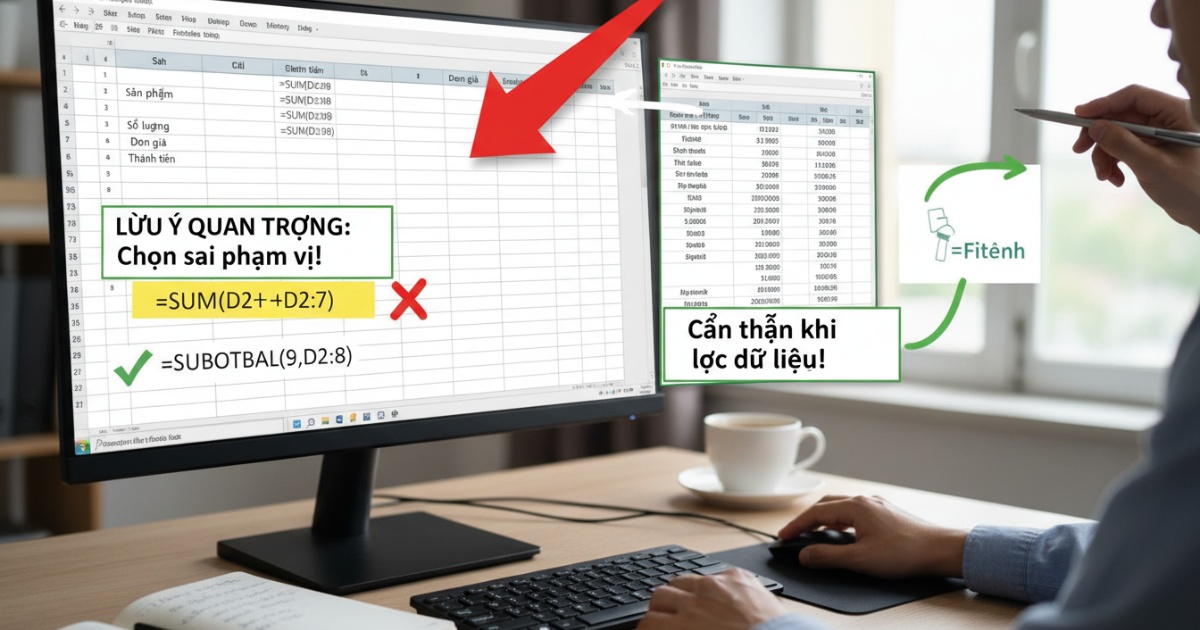
Đôi khi kết quả tính tổng cột trong Excel có thể bị sai lệch hoặc xuất hiện lỗi. Việc nắm rõ các nguyên nhân sẽ giúp bạn xử lý tình huống nhanh hơn.
Kiểm tra định dạng dữ liệu trong cột
Một lỗi phổ biến là dữ liệu số nhưng lại để định dạng văn bản (Text). Khi đó, hàm tính toán sẽ bỏ qua các ô này hoặc trả về kết quả bằng không. Bạn cần đảm bảo tất cả các ô trong cột đều được định dạng là Number hoặc General.
Xử lý các ô chứa giá trị lỗi
Nếu trong cột có bất kỳ ô nào chứa lỗi như #VALUE! hoặc #N/A, hàm SUM thông thường sẽ không hoạt động. Để tính tổng cột trong Excel xuyên suốt các lỗi này, bạn có thể cân nhắc sử dụng hàm AGGREGATE để bỏ qua các giá trị sai lệch.
Tối ưu hóa không gian làm việc chuyên nghiệp cùng King Office
Việc thành thạo kỹ năng tính tổng cột trong Excel giúp bạn xử lý dữ liệu thông minh, nhưng một không gian làm việc chuyên nghiệp mới là yếu tố thúc đẩy sự sáng tạo và thành công lâu dài cho doanh nghiệp. King Office tự hào là đơn vị hàng đầu cung cấp giải pháp cho thuê văn phòng tại các vị trí đắc địa nhất.
Khi lựa chọn thuê văn phòng tại King Office, quý khách hàng sẽ được trải nghiệm môi trường làm việc hiện đại với đầy đủ tiện ích, hỗ trợ tối đa cho các công việc quản lý và tính toán số liệu phức tạp. Chúng tôi giúp bạn giảm bớt gánh nặng về chi phí vận hành để tập trung hoàn toàn vào việc phát triển kinh doanh. Đội ngũ nhân viên chuyên nghiệp của King Office luôn sẵn sàng hỗ trợ để bạn tìm được văn phòng ưng ý nhất với mức giá cạnh tranh.
Thương hiệu: King Office
Hotline/Zalo: 0902 322 258
Website: https://thuevanphongtrongoi.com/
Fanpage: https://www.facebook.com/kingoffice.vn
Địa chỉ: 169B Thích Quảng Đức, Phường Đức Nhuận, TP.HCM
Hy vọng bài viết này đã giúp bạn nắm vững các phương pháp tính tổng cột trong Excel để áp dụng hiệu quả vào công việc hàng ngày. Đừng quên theo dõi chúng tôi để cập nhật thêm nhiều thủ ích văn phòng hữu ích nhé.