
Việc thực hiện tính tổng theo tên trong excel là một trong những kỹ năng cơ bản nhưng cực kỳ quan trọng đối với nhân viên văn phòng, kế toán và những người thường xuyên làm việc với dữ liệu. Khi đối mặt với một bảng danh sách dài hàng trăm dòng, việc cộng thủ công từng con số không chỉ tốn thời gian mà còn dễ dẫn đến sai sót. Bài viết này Thuê văn phòng trọn gói sẽ hướng dẫn bạn các phương pháp tối ưu nhất để xử lý dữ liệu nhanh chóng, giúp nâng cao hiệu suất công việc hàng ngày của bạn.
Hướng dẫn tính tổng theo tên trong excel bằng hàm SUMIF
Hàm SUMIF là công cụ phổ biến nhất được sử dụng khi bạn cần cộng các giá trị dựa trên một điều kiện duy nhất. Đây là phương pháp đơn giản nhất để thực hiện tính tổng theo tên trong excel mà bất kỳ ai cũng có thể áp dụng ngay lập tức.
Cấu trúc và cách sử dụng hàm SUMIF
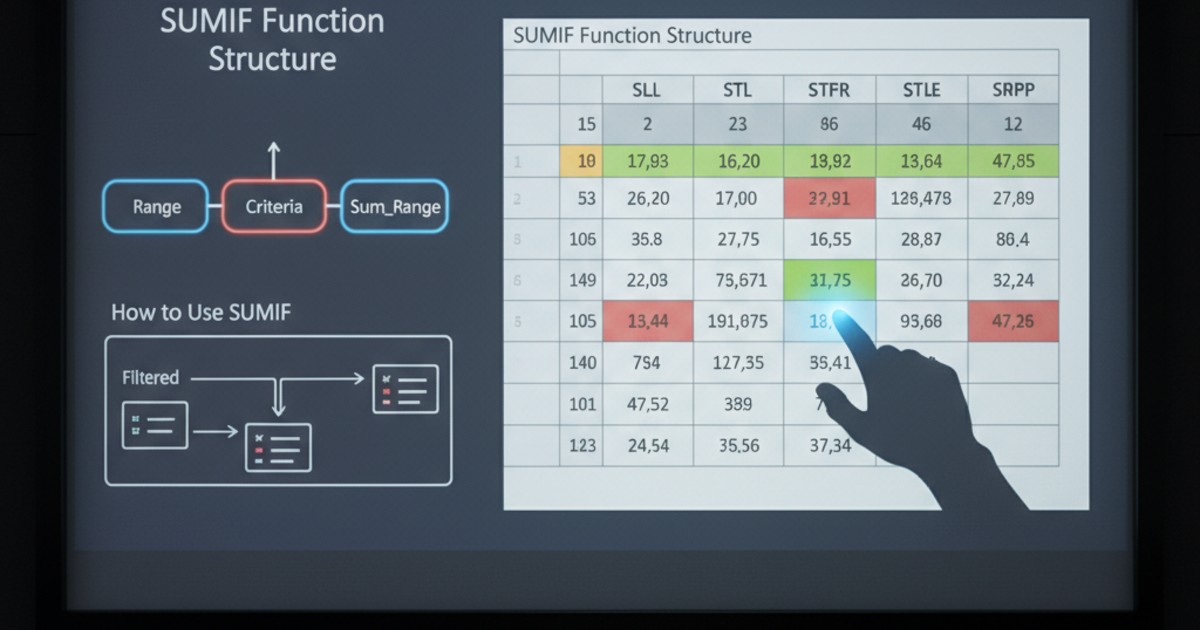
Hàm SUMIF có cấu trúc cơ bản bao gồm vùng chứa tên, điều kiện tên cần tính và vùng chứa giá trị số. Khi bạn nhập đúng công thức, phần mềm sẽ tự động quét qua toàn bộ danh sách và chỉ cộng những hàng có tên khớp với yêu cầu của bạn. Điều này giúp loại bỏ hoàn toàn các sai sót do nhìn nhầm dòng hoặc cộng thiếu số liệu.
Ví dụ thực tế khi tính tổng theo tên
Giả sử bạn có một bảng danh sách doanh thu của nhiều nhân viên khác nhau. Để tính tổng doanh số của một nhân viên cụ thể, bạn chỉ cần chọn vùng tên nhân viên làm đối số đầu tiên, sau đó nhập tên nhân viên đó và cuối cùng là vùng chứa số tiền doanh thu. Kết quả sẽ hiển thị ngay lập tức với độ chính xác tuyệt đối.
Cách tính tổng theo tên trong excel cho nhiều điều kiện bằng hàm SUMIFS
Trong thực tế công việc, đôi khi bạn không chỉ cần tính tổng theo tên trong excel mà còn phải kết hợp với các điều kiện khác như thời gian hoặc loại mặt hàng. Lúc này, hàm SUMIFS sẽ là giải pháp mạnh mẽ hơn để đáp ứng nhu cầu của bạn.
Sự khác biệt giữa SUMIF và SUMIFS
Điểm khác biệt lớn nhất là SUMIFS cho phép bạn thêm vào nhiều cột điều kiện khác nhau. Bạn có thể vừa tính tổng theo tên nhân viên, vừa lọc theo tháng làm việc hoặc theo khu vực bán hàng. Cấu trúc của hàm này hơi khác một chút khi vùng tính tổng sẽ được đưa lên đầu tiên, giúp bạn quản lý các điều kiện phía sau một cách dễ dàng hơn.
Ứng dụng SUMIFS trong báo cáo văn phòng
Sử dụng SUMIFS giúp các bản báo cáo của bạn trở nên chuyên nghiệp và chi tiết hơn. Thay vì phải lọc dữ liệu thủ công nhiều lần, bạn chỉ cần thiết lập công thức một lần duy nhất. Khi dữ liệu nguồn thay đổi, kết quả tính tổng sẽ tự động cập nhật theo, giúp bạn tiết kiệm rất nhiều thời gian xử lý vào cuối tháng.
Sử dụng Pivot Table để tính tổng theo tên trong excel tự động
Nếu bạn có một lượng dữ liệu khổng lồ và không muốn viết quá nhiều công thức phức tạp, Pivot Table chính là công cụ hỗ trợ tính tổng theo tên trong excel hiệu quả nhất. Đây là tính năng kéo thả thông minh giúp tổng hợp dữ liệu trong vài giây.

Cách tạo bảng Pivot Table nhanh chóng
Bạn chỉ cần bôi đen toàn bộ vùng dữ liệu, vào mục chèn và chọn Pivot Table. Sau đó, bạn kéo trường tên vào ô hàng và kéo trường giá trị vào ô tổng. Ngay lập tức, một bảng thống kê chi tiết của từng cái tên sẽ xuất hiện mà không cần dùng đến bất kỳ hàm nào. Đây là cách làm được các chuyên gia dữ liệu ưu tiên sử dụng hàng đầu.
Ưu điểm của Pivot Table trong quản lý dữ liệu
Công cụ này không chỉ giúp tính tổng mà còn hỗ trợ lọc, sắp xếp và tạo biểu đồ minh họa cực kỳ sinh động. Bạn có thể dễ dàng thay đổi cách hiển thị dữ liệu chỉ bằng vài cú nhấp chuột, giúp việc thuyết trình hoặc báo cáo trước cấp trên trở nên thuyết phục hơn rất nhiều.
Phương pháp dùng hàm DSUM để tính tổng theo tên trong excel
Hàm DSUM là một hàm cơ sở dữ liệu mạnh mẽ nhưng ít người biết đến khi thực hiện tính tổng theo tên trong excel. Hàm này đặc biệt hữu ích khi bạn đã có sẵn một bảng tiêu chuẩn điều kiện riêng biệt bên ngoài vùng dữ liệu chính.
Thiết lập vùng điều kiện cho hàm DSUM
Để sử dụng DSUM, bạn cần tạo một vùng điều kiện có tiêu đề cột giống hệt với tiêu đề trong bảng dữ liệu. Việc này giúp hàm nhận diện chính xác vị trí cần lọc. Tuy yêu cầu chuẩn bị ban đầu hơi kỹ lưỡng, nhưng DSUM lại mang lại sự linh hoạt rất cao khi bạn muốn thay đổi điều kiện tính toán liên tục mà không cần sửa lại công thức.
Trường hợp nên sử dụng hàm DSUM
Bạn nên sử dụng DSUM khi bảng dữ liệu của bạn được tổ chức theo dạng cơ sở dữ liệu chuẩn và bạn cần thực hiện các phép tính tổng phức tạp dựa trên các tiêu chí thay đổi thường xuyên. Nó giúp công thức của bạn trông gọn gàng và dễ quản lý hơn so với việc lồng ghép quá nhiều hàm điều kiện vào nhau.
Giải pháp xử lý lỗi khi tính tổng theo tên trong excel

Trong quá trình thực hiện tính tổng theo tên trong excel, đôi khi kết quả trả về không chính xác hoặc bằng không. Điều này thường xuất phát từ một số lỗi định dạng dữ liệu cơ bản mà bạn cần lưu ý kiểm tra.
Kiểm tra khoảng trắng dư thừa trong tên
Một trong những nguyên nhân phổ biến nhất khiến hàm không tìm thấy tên là do có khoảng trắng ở đầu hoặc cuối từ. Ví dụ, tên Nguyễn Văn A có một dấu cách ở cuối sẽ khác hoàn toàn với tên Nguyễn Văn A chuẩn. Bạn có thể sử dụng hàm TRIM để làm sạch dữ liệu trước khi thực hiện các phép tính tổng để đảm bảo kết quả luôn đúng.
Lỗi định dạng số và định dạng văn bản
Nhiều trường hợp vùng chứa giá trị lại được định dạng dưới dạng văn bản thay vì dạng số. Khi đó, các hàm tính tổng sẽ bỏ qua các ô này và trả về kết quả sai. Hãy luôn đảm bảo các cột chứa con số được định dạng kiểu Number để phần mềm có thể nhận diện và tính toán chính xác nhất.
Tối ưu hóa không gian làm việc chuyên nghiệp cho nhân viên văn phòng
Thành thạo kỹ năng tính tổng theo tên trong excel sẽ giúp bạn xử lý khối lượng công việc lớn một cách nhẹ nhàng. Tuy nhiên, để đạt được hiệu suất tối đa, một không gian làm việc chuyên nghiệp và yên tĩnh cũng đóng vai trò vô cùng quan trọng. Một môi trường làm việc tốt không chỉ giúp bạn tập trung hơn vào các con số mà còn khơi nguồn sáng tạo trong công việc hằng ngày.
Nếu bạn đang tìm kiếm một địa điểm làm việc lý tưởng để phát triển sự nghiệp, King Office chính là lựa chọn hàng đầu dành cho bạn. Chúng tôi cung cấp các giải pháp thuê văn phòng tòa nhà với dịch vụ chuyên nghiệp, vị trí đắc địa và chi phí vô cùng hợp lý. Làm việc tại King Office, bạn sẽ được tận hưởng không gian hiện đại, hỗ trợ đầy đủ tiện ích giúp bạn tập trung hoàn toàn vào chuyên môn và nâng cao năng suất lao động.
Hy vọng qua bài viết này, bạn đã nắm vững các cách tính tổng theo tên trong excel từ cơ bản đến nâng cao. Hãy áp dụng ngay những kiến thức này vào công việc thực tế để cảm nhận sự khác biệt về tốc độ và độ chính xác. Chúc bạn thành công trong việc làm chủ các bảng tính và thăng tiến nhanh chóng trong sự nghiệp.
- Hotline/Zalo: 0902 322 258
- Website: https://thuevanphongtrongoi.com/
- Fanpage: https://www.facebook.com/kingoffice.vn
- Địa chỉ: 169B Thích Quảng Đức, Phường Đức Nhuận, TP.HCM
Hãy liên hệ ngay với King Office để tìm cho mình một không gian văn phòng đẳng cấp. Với đội ngũ tư vấn tận tâm và hệ thống tòa nhà văn phòng rộng khắp, chúng tôi cam kết mang đến cho doanh nghiệp của bạn một khởi đầu vững chắc và chuyên nghiệp nhất tại TP.HCM.