
Trong quá trình làm việc với bảng tính, việc tính toán khoảng thời gian giữa hai mốc ngày tháng là nhu cầu rất phổ biến. Cho dù bạn đang quản lý tiến độ dự án, tính toán công nợ hay quản lý nhân sự, việc nắm vững hàm trừ ngày trong excel sẽ giúp bạn tiết kiệm được rất nhiều thời gian và công sức. Bài viết này Thuê văn phòng trọn gói sẽ hướng dẫn bạn các phương pháp sử dụng hàm trừ ngày trong excel từ đơn giản đến chuyên sâu để xử lý các phép tính ngày tháng một cách hiệu quả nhất.
Tổng quan về bản chất của ngày tháng trong bảng tính excel
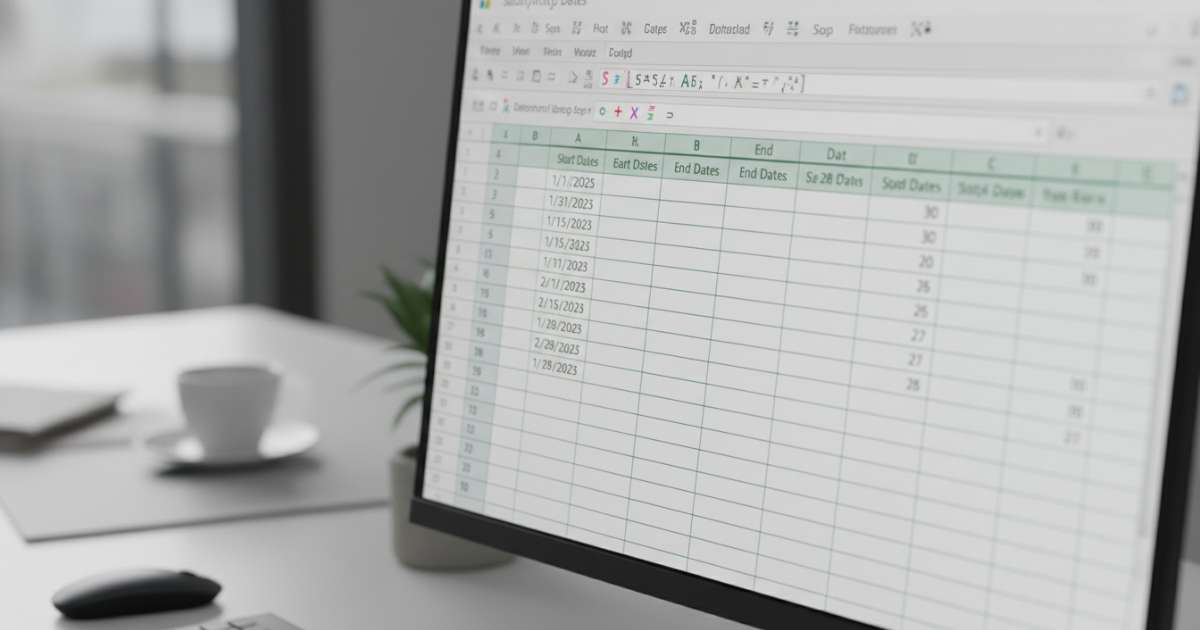
Để sử dụng thành thạo hàm trừ ngày trong excel, trước hết bạn cần hiểu cách phần mềm này quản lý dữ liệu thời gian. Excel coi mỗi ngày là một số nguyên liên tiếp. Ví dụ, ngày 1 tháng 1 năm 1900 được tính là số 1, và các ngày sau đó sẽ tăng dần lên.
Chính vì lưu trữ dưới dạng con số, bạn có thể thực hiện các phép tính cộng hoặc trừ ngày tháng giống như các con số thông thường. Khi bạn lấy ngày kết thúc trừ đi ngày bắt đầu, kết quả trả về chính là số ngày chênh lệch giữa hai mốc thời gian đó. Đây là nền tảng quan trọng giúp bạn triển khai các công thức phức tạp hơn về sau.
Sử dụng toán tử cơ bản để thực hiện hàm trừ ngày trong excel
Phương pháp đơn giản nhất mà bất kỳ ai cũng có thể áp dụng là sử dụng dấu trừ (-) thông thường. Đây là cách áp dụng hàm trừ ngày trong excel nhanh nhất để biết được có bao nhiêu ngày trôi qua giữa hai thời điểm.
Công thức thực hiện phép trừ trực tiếp
Giả sử bạn có ngày bắt đầu ở ô A2 và ngày kết thúc ở ô B2. Để tính số ngày chênh lệch, bạn chỉ cần nhập công thức =B2-A2 vào ô kết quả. Excel sẽ tự động tính toán và hiển thị số ngày. Nếu kết quả hiển thị dưới dạng ngày tháng thay vì con số, bạn hãy chuyển định dạng ô về kiểu General hoặc Number.
Ưu điểm của phép tính trừ thông thường
Phép tính này cực kỳ hữu ích khi bạn cần tính toán nhanh số ngày lưu kho, số ngày quá hạn thanh toán hoặc đếm ngược đến một sự kiện quan trọng. Nó không yêu cầu ghi nhớ các cú pháp phức tạp và hoạt động ổn định trong mọi phiên bản excel.
Cách dùng hàm DATEDIF để tính khoảng cách thời gian chi tiết
Nếu bạn muốn kết quả trả về không chỉ là số ngày mà còn là số tháng hoặc số năm chênh lệch, thì hàm trừ ngày trong excel mang tên DATEDIF là lựa chọn hoàn hảo nhất.
Cú pháp và các tham số của hàm DATEDIF
Cấu trúc của hàm này bao gồm ba thành phần chính là ngày bắt đầu, ngày kết thúc và đơn vị đo lường. Khi dùng hàm trừ ngày trong excel này, đơn vị đo lường được đặt trong cặp dấu nháy đơn hoặc nháy kép, ví dụ d cho ngày, m cho tháng và y cho năm.
- y: Tính tổng số năm hoàn thành trong khoảng thời gian.
- m: Tính tổng số tháng hoàn thành trong khoảng thời gian.
- d: Tính tổng số ngày trong khoảng thời gian.
- ym: Tính số tháng chênh lệch nhưng bỏ qua số năm.
- md: Tính số ngày chênh lệch nhưng bỏ qua số tháng và số năm.
Ví dụ thực tế khi tính thâm niên làm việc
Khi bạn cần tính thâm niên của nhân viên, việc sử dụng DATEDIF sẽ giúp bạn tách bạch rõ ràng số năm, số tháng và số ngày làm việc. Điều này giúp cho bảng báo cáo nhân sự trở nên chuyên nghiệp và chi tiết hơn rất nhiều so với việc chỉ hiển thị tổng số ngày.
Sử dụng hàm NETWORKDAYS để trừ ngày làm việc thực tế

Trong kinh doanh, chúng ta thường chỉ quan tâm đến các ngày làm việc chính thức và loại bỏ các ngày cuối tuần hoặc ngày lễ. Khi đó, các phép tính hàm trừ ngày trong excel thông thường sẽ không còn chính xác.
Cách tính số ngày làm việc trừ đi thứ bảy và chủ nhật
Hàm NETWORKDAYS sẽ giúp bạn thực hiện việc này một cách tự động. Công thức này mặc định loại bỏ thứ bảy và chủ nhật ra khỏi kết quả tính toán. Bạn chỉ cần cung cấp ngày bắt đầu và ngày kết thúc, hàm sẽ trả về số ngày làm việc thực tế trong khoảng đó.
Loại bỏ các ngày lễ trong năm ra khỏi kết quả
Một tính năng tuyệt vời khác của hàm này là khả năng trừ đi các ngày lễ tùy chỉnh. Bạn có thể lập một danh sách các ngày lễ của công ty ở một vùng riêng, sau đó đưa vùng dữ liệu đó vào tham số thứ ba của hàm. Điều này đảm bảo kết quả hàm trừ ngày trong excel của bạn hoàn toàn khớp với lịch làm việc thực tế của doanh nghiệp.
Những lưu ý quan trọng về định dạng khi thực hiện hàm trừ ngày trong excel
Một trong những lỗi phổ biến nhất khiến người dùng gặp rắc rối khi tính toán ngày tháng chính là sai định dạng khi thực hiện hàm trừ ngày trong excel. Nếu ô chứa kết quả đang được định dạng là Date, kết quả trả về có thể hiển thị dưới dạng một ngày tháng xa lạ thay vì số ngày bạn mong muốn.
Để khắc phục, bạn cần kiểm tra lại định dạng trong mục Format Cells. Hãy đảm bảo rằng các ô chứa ngày bắt đầu và ngày kết thúc phải đúng định dạng ngày tháng mà máy tính nhận diện được. Nếu bạn nhập ngày tháng dưới dạng văn bản (text), các hàm tính toán sẽ trả về lỗi ngay lập tức.
Một số lỗi thường gặp khi tính toán ngày tháng và cách khắc phục
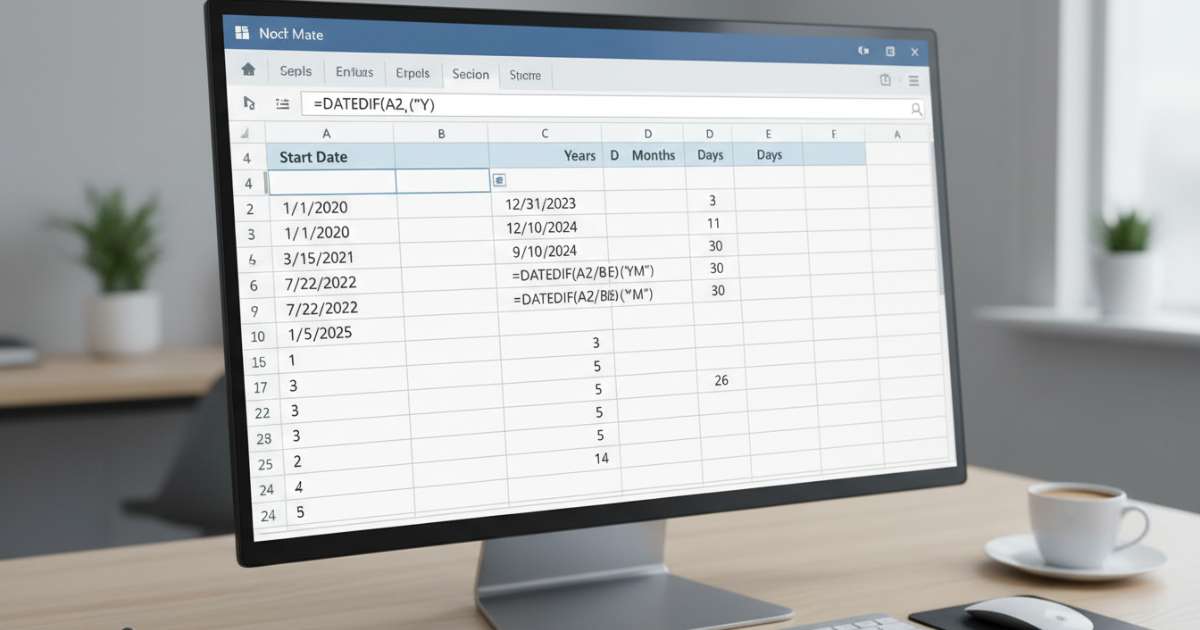
Lỗi #VALUE! thường xảy ra khi một trong hai ô tham chiếu không phải là ngày tháng hợp lệ. Điều này hay gặp khi bạn sao chép dữ liệu từ các phần mềm khác về excel khiến định dạng bị sai lệch. Hãy dùng tính năng Text to Columns để chuyển đổi lại dữ liệu về dạng chuẩn và khắc phục hàm trừ ngày trong excel hiệu quả. Lỗi #NUM! xuất hiện trong hàm DATEDIF khi ngày bắt đầu lớn hơn ngày kết thúc. Excel không thể tính toán khoảng cách thời gian ngược trong hàm này. Do đó, bạn luôn phải đảm bảo ngày kết thúc nằm ở phía sau ngày bắt đầu trong công thức.
Việc làm chủ các phương pháp hàm trừ ngày trong excel sẽ giúp bạn xử lý dữ liệu một cách chuyên nghiệp hơn. Ngoài việc tối ưu bảng tính, việc tìm kiếm một không gian làm việc lý tưởng cũng quan trọng không kém để nâng cao hiệu suất công việc hàng ngày của bạn.
Nếu bạn đang tìm kiếm một văn phòng làm việc chuyên nghiệp tại khu vực Thành phố Hồ Chí Minh, King Office là đối tác tin cậy hàng đầu dành cho bạn. Chúng tôi cung cấp đa dạng các lựa chọn văn phòng tại các tòa nhà cao cấp, giúp doanh nghiệp nâng tầm hình ảnh và tạo môi trường làm việc lý tưởng cho nhân viên.
- Hotline/Zalo: 0902 322 258
- Website: https://thuevanphongtrongoi.com/
- Fanpage: https://www.facebook.com/kingoffice.vn
- Địa chỉ: 169B Thích Quảng Đức, Phường Đức Nhuận, TP.HCM