
Trong công việc văn phòng hàng ngày, việc tính toán dữ liệu là kỹ năng không thể thiếu. Một trong những thao tác cơ bản và thường xuyên nhất chính là thực hiện các phép tính tích. Bài viết này Thuê văn phòng trọn gói sẽ giúp bạn nắm vững cách sử dụng hàm nhân trong excel từ những ví dụ đơn giản đến các ứng dụng phức tạp hơn để tối ưu hóa hiệu suất làm việc.
Cách thực hiện phép nhân cơ bản bằng dấu sao trong excel
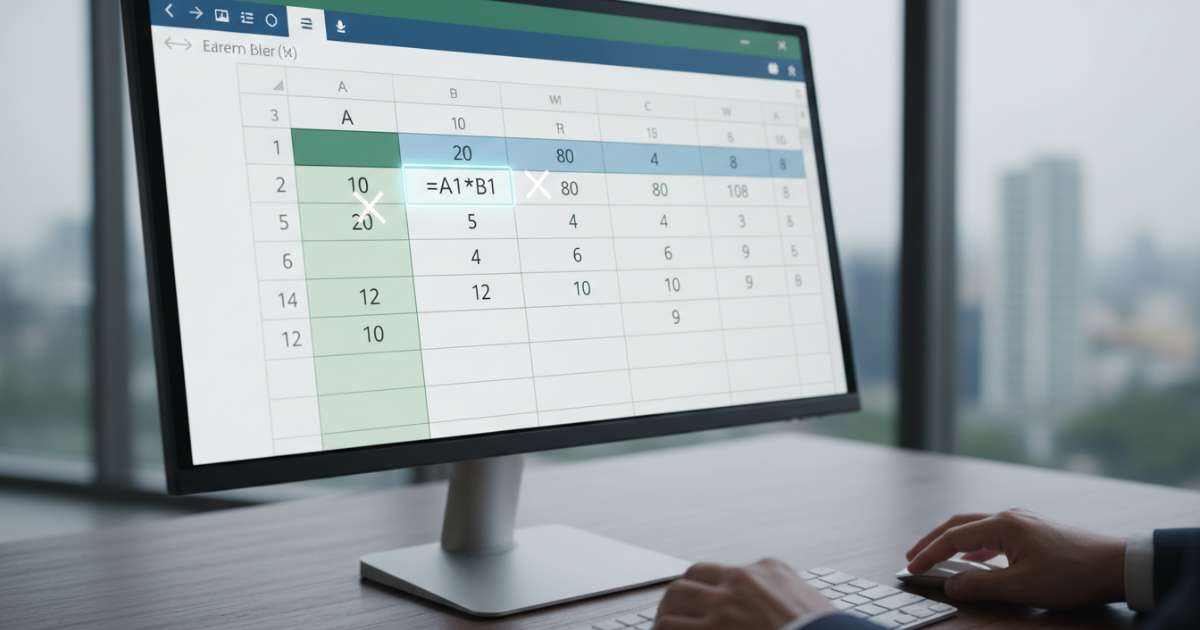
Phương pháp đơn giản nhất để thực hiện phép tính nhân là sử dụng toán tử dấu sao (*). Đây là cách làm nhanh chóng khi bạn chỉ cần nhân một vài giá trị cụ thể hoặc các ô dữ liệu đơn lẻ.
Nhân các ô dữ liệu trực tiếp
Để thực hiện, bạn chỉ cần chọn ô muốn hiển thị kết quả, nhập dấu bằng (=), sau đó chọn các ô cần nhân và đặt dấu sao giữa chúng. Ví dụ, để nhân giá trị ở ô A1 với ô B1, bạn nhập công thức =A1*B1 và nhấn Enter. Cách dùng hàm nhân trong excel này rất trực quan và dễ nhớ đối với người mới bắt đầu.
Nhân một số cụ thể với một ô dữ liệu
Nếu bạn muốn nhân một con số cố định với một ô dữ liệu, bạn có thể nhập trực tiếp con số đó vào công thức. Chẳng hạn, để nhân ô C1 với số 10, bạn sử dụng công thức =C1*10. Phương pháp này giúp bạn xử lý nhanh các phép tính thuế hoặc chiết khấu phần trăm đơn giản.
Sử dụng hàm Product để tính tích nhiều giá trị
Khi bạn cần nhân một dãy số dài hoặc nhiều vùng dữ liệu khác nhau, việc sử dụng dấu sao sẽ trở nên rườm rà. Lúc này, hàm nhân trong excel chuyên dụng mang tên Product sẽ phát huy tác dụng tối đa.
Cú pháp và cách dùng hàm Product
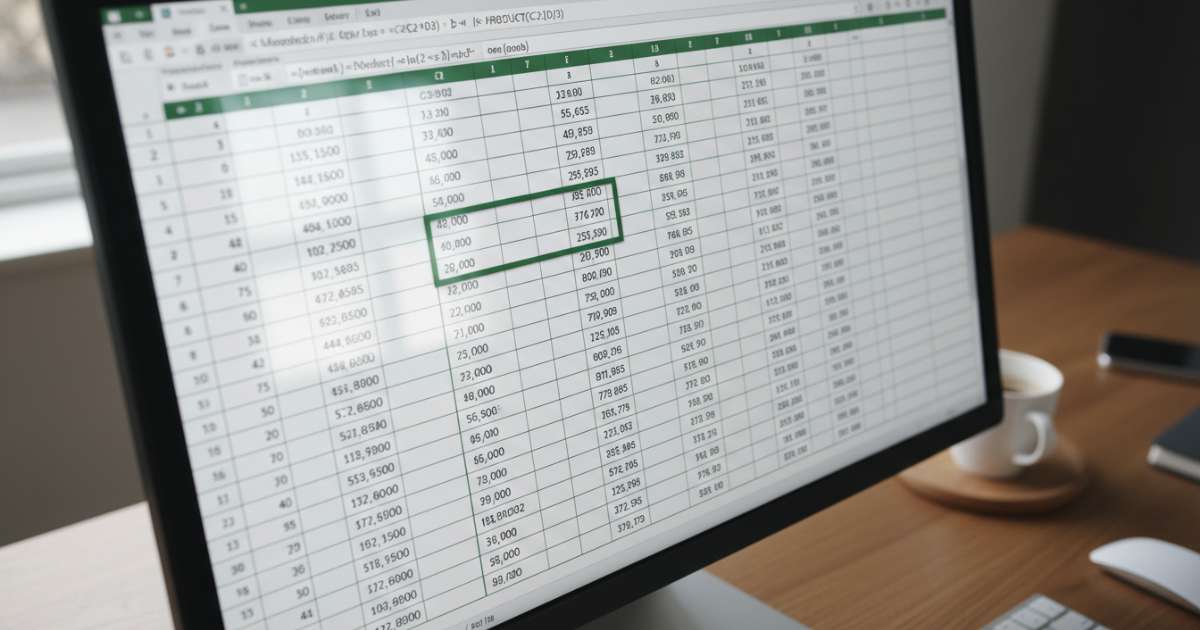
Cú pháp của hàm này là =PRODUCT(number1, [number2], …). Trong đó, các tham số có thể là số cụ thể, địa chỉ ô hoặc một vùng dữ liệu. Hàm này cho phép bạn nhân tối đa 255 đối số cùng một lúc, giúp tiết kiệm thời gian đáng kể so với việc nhập thủ công từng dấu nhân.
Ví dụ thực tế về hàm Product trong quản lý kho
Giả sử bạn có một bảng danh sách hàng hóa với số lượng, đơn giá và hệ số thuế. Để tính tổng giá trị cho một mặt hàng, bạn chỉ cần dùng công thức =PRODUCT(B2:D2) thay vì phải nhập =B2*C2*D2. Hàm nhân trong excel này sẽ tự động bỏ qua các ô trống và chỉ tính toán trên các giá trị số hợp lệ.
Cách nhân một cột dữ liệu với một số cố định
Trong thực tế, bạn thường xuyên gặp trường hợp cần nhân cả một cột danh sách với một hằng số duy nhất, ví dụ như nhân đơn giá với tỷ giá ngoại tệ hiện tại.
Sử dụng tham chiếu tuyệt đối để cố định ô
Để làm được điều này, bạn cần sử dụng ký hiệu đô la ($) để cố định ô chứa hằng số. Ví dụ, nếu tỷ giá nằm ở ô E1, bạn nhập công thức tại dòng đầu tiên là =A2*$E$1. Khi bạn kéo công thức xuống các dòng dưới, địa chỉ ô E1 sẽ không thay đổi, giúp việc áp dụng hàm nhân trong excel trở nên chính xác cho toàn bộ danh sách.
Sử dụng tính năng Paste Special để nhân nhanh
Ngoài việc dùng công thức, bạn có thể dùng tính năng Paste Special. Bạn chỉ cần sao chép số cần nhân, chọn vùng dữ liệu muốn nhân, sau đó chuột phải chọn Paste Special, chọn mục Multiply và nhấn OK. Toàn bộ vùng dữ liệu sẽ được nhân với số đó mà không cần để lại công thức phức tạp.
Ứng dụng hàm nhân trong excel vào quản lý tài chính văn phòng
Việc thành thạo các phép tính nhân giúp bạn quản lý ngân sách và chi phí văn phòng hiệu quả hơn. Đặc biệt đối với các doanh nghiệp cần tính toán chi phí thuê mặt bằng hoặc tiền lương nhân viên.
Tính toán tổng chi phí thuê văn phòng
Khi tính toán ngân sách, bạn thường phải nhân diện tích thuê với đơn giá mỗi mét vuông và cộng thêm các loại phí dịch vụ. Sử dụng hàm nhân trong excel kết hợp với các hàm cộng sẽ giúp bạn có bảng báo cáo tài chính minh bạch và chính xác nhất.
Lập bảng tính lương và phụ cấp
Hàm nhân giúp tính toán lương dựa trên số ngày công thực tế và mức lương cơ bản. Bạn cũng có thể dùng hàm này để tính các khoản bảo hiểm hoặc thuế thu nhập cá nhân dựa trên các hệ số quy định sẵn của công ty.
Những lưu ý quan trọng để tránh lỗi khi thực hiện hàm nhân
Dù việc sử dụng hàm nhân trong excel khá đơn giản, nhưng người dùng vẫn thường gặp phải một số lỗi khiến kết quả không chính xác hoặc xuất hiện các thông báo lỗi.
Xử lý lỗi định dạng dữ liệu
Lỗi phổ biến nhất là nhân một ô chứa số với một ô chứa văn bản (text). Excel sẽ trả về lỗi #VALUE!. Để khắc phục, bạn cần kiểm tra lại định dạng của các ô dữ liệu, đảm bảo chúng đều ở dạng Number hoặc General. Nếu ô chứa ký tự lạ, hãy xóa bỏ chúng trước khi thực hiện phép tính.
Cách định dạng kết quả hiển thị
Sau khi dùng hàm nhân trong excel, kết quả có thể có quá nhiều chữ số thập phân hoặc không hiển thị đúng đơn vị tiền tệ. Bạn nên sử dụng tính năng Format Cells để chỉnh lại số chữ số sau dấu phẩy hoặc thêm ký hiệu VNĐ để bảng tính trông chuyên nghiệp và dễ đọc hơn.
Kết luận hàm nhân trong excel
Việc hiểu rõ và áp dụng linh hoạt hàm nhân trong excel là bước đệm quan trọng để bạn làm chủ các công cụ bảng tính. Dù là sử dụng dấu sao cho các phép tính nhanh hay dùng hàm Product cho các tập dữ liệu lớn, độ chính xác và tốc độ xử lý công việc của bạn chắc chắn sẽ được cải thiện rõ rệt. Hy vọng những chia sẻ trên sẽ giúp ích cho bạn trong quá trình làm việc với các con số.
Nếu bạn đang tìm kiếm một không gian làm việc chuyên nghiệp để phát triển sự nghiệp, đừng ngần ngại tìm đến các dịch vụ thuê văn phòng uy tín. King Office tự hào là đơn vị cung cấp giải pháp văn phòng trọn gói hàng đầu, giúp bạn tiết kiệm chi phí và tập trung hoàn toàn vào công việc kinh doanh của mình với môi trường hiện đại và dịch vụ tận tâm.
- Hotline/Zalo: 0902 322 258
- Website: https://thuevanphongtrongoi.com/
- Fanpage: https://www.facebook.com/kingoffice.vn
- Địa chỉ: 169B Thích Quảng Đức, Phường Đức Nhuận, TP.HCM