

Cách sử dụng hàm countifs đơn giản và hiệu quả nhất cho dân văn phòng
Trong quá trình xử lý dữ liệu trên Excel, việc thống kê và đếm số lượng các đối tượng thỏa mãn nhiều tiêu chí cùng lúc là một kỹ năng vô cùng quan trọng. Để thực hiện công việc này một cách nhanh chóng và chính xác, hàm countifs chính là công cụ hàng đầu mà bất kỳ nhân viên văn phòng hay kế toán nào cũng cần nắm vững. Việc làm chủ hàm countifs không chỉ giúp bạn tiết kiệm thời gian mà còn hạn chế tối đa những sai sót thủ công trong báo cáo.
Hàm countifs là gì và vai trò trong xử lý dữ liệu
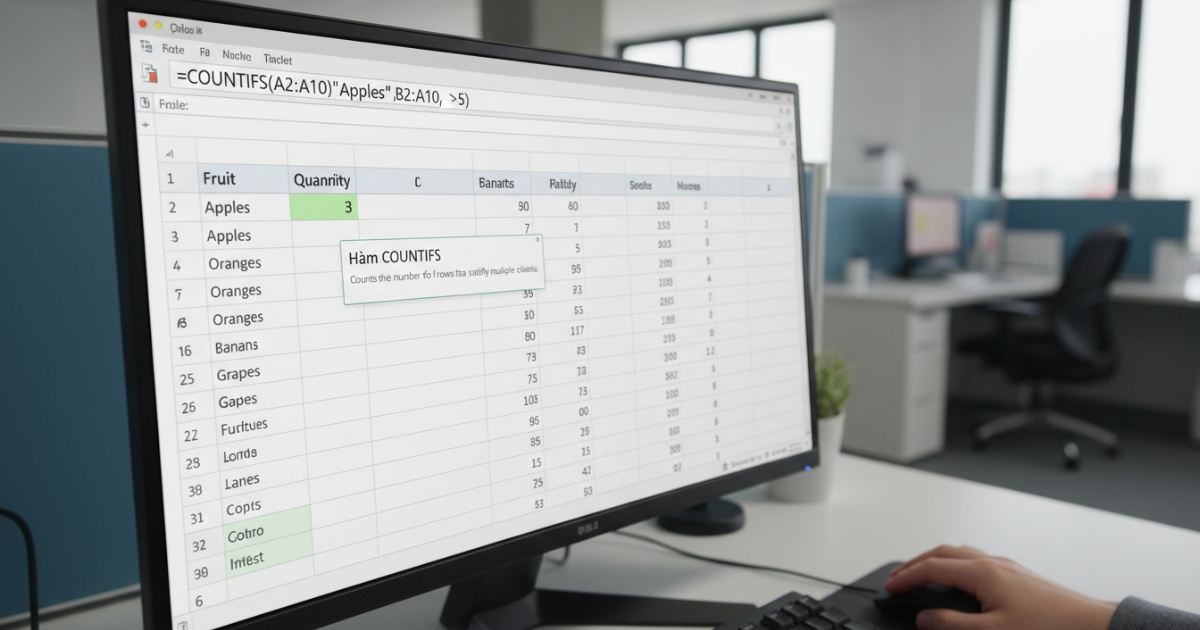
Khái niệm cơ bản về hàm countifs
Hàm countifs là một hàm thống kê nâng cao trong Excel, được sử dụng để đếm số lượng các ô trong nhiều dải ô thỏa mãn một hoặc nhiều điều kiện khác nhau. Khác với các hàm đếm thông thường, hàm countifs cho phép bạn thiết lập các bộ lọc phức tạp để trích xuất con số chính xác từ một bảng dữ liệu lớn.
Tại sao nên ưu tiên sử dụng hàm countifs
Trong thực tế công việc, chúng ta hiếm khi chỉ đếm dữ liệu dựa trên một điều kiện duy nhất. Ví dụ, bạn cần đếm số lượng nhân viên thuộc phòng kinh doanh và có doanh số trên 100 triệu đồng. Lúc này, hàm countifs sẽ giúp bạn gộp cả hai điều kiện này vào một công thức duy nhất thay vì phải lọc thủ công từng bước.
Cấu trúc cú pháp chuẩn của hàm countifs
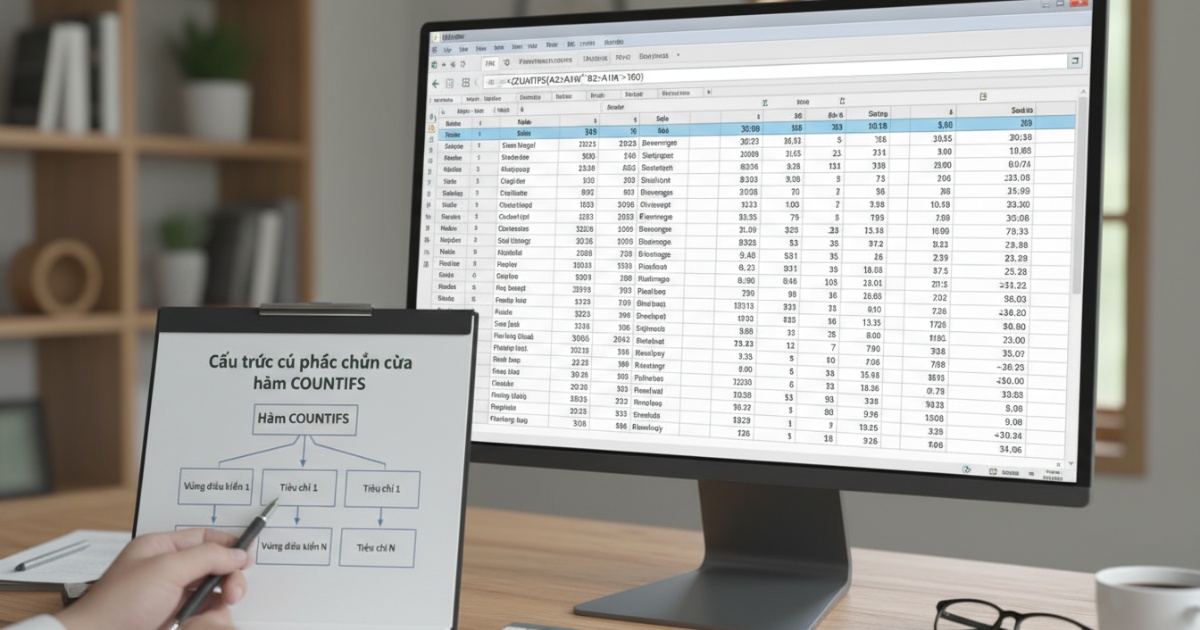
Các thành phần trong công thức hàm countifs
Cú pháp của hàm countifs được viết như sau: =COUNTIFS(criteria_range1, criteria1, [criteria_range2, criteria2], …). Trong đó, các thành phần bao gồm:
- criteria_range1: Đây là vùng dữ liệu đầu tiên mà bạn muốn kiểm tra điều kiện.
- criteria1: Điều kiện áp dụng cho vùng dữ liệu thứ nhất.
- criteria_range2, criteria2: Các vùng dữ liệu và điều kiện bổ sung tùy chọn.
Quy tắc về vùng dữ liệu và điều kiện
Một lưu ý quan trọng khi sử dụng hàm countifs là tất cả các vùng dữ liệu được chọn phải có cùng số lượng hàng và cột. Nếu các vùng này không tương xứng về kích thước, hàm countifs sẽ trả về thông báo lỗi. Ngoài ra, điều kiện có thể là số, biểu thức, tham chiếu ô hoặc văn bản được đặt trong thẻ phù hợp.
Hướng dẫn cách sử dụng hàm countifs qua các ví dụ thực tế
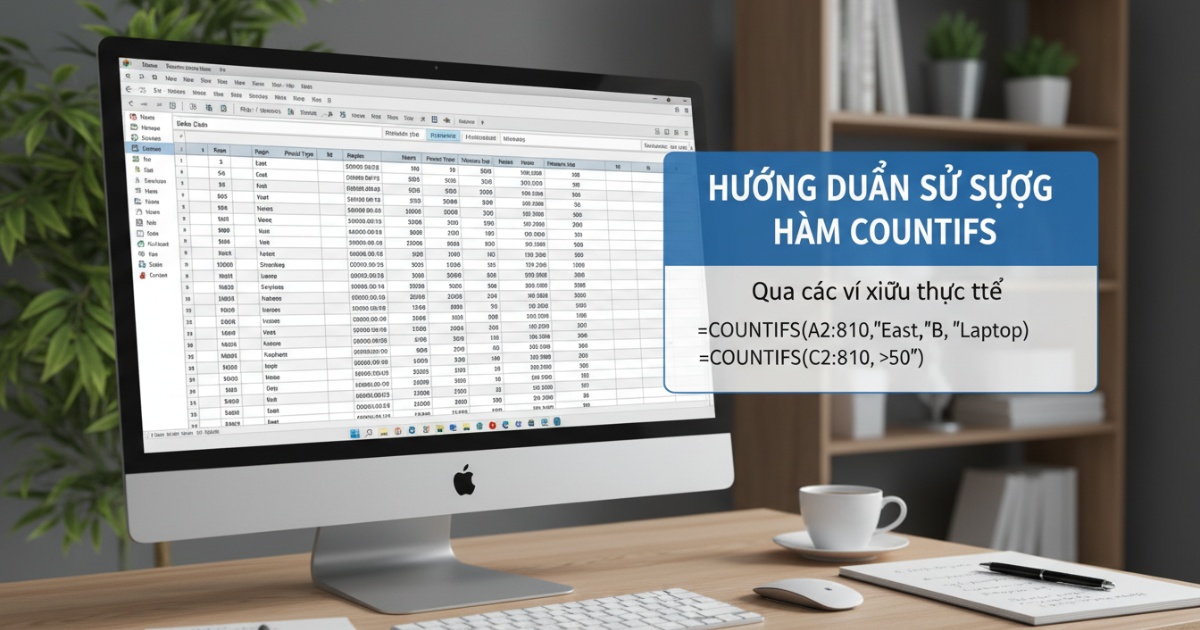
Sử dụng hàm countifs để đếm với nhiều điều kiện văn bản
Giả sử bạn có một danh sách đơn hàng và muốn đếm xem có bao nhiêu đơn hàng thuộc mặt hàng Áo sơ mi và có trạng thái Đã giao hàng. Bạn sẽ áp dụng hàm countifs bằng cách chọn vùng chứa tên mặt hàng đi kèm điều kiện Áo sơ mi, sau đó chọn vùng chứa trạng thái đi kèm điều kiện Đã giao hàng. Kết quả của hàm countifs sẽ cho ra con số chính xác về các đơn hàng thỏa mãn cả hai tiêu chí này.
Ứng dụng hàm countifs kết hợp với các toán tử so sánh
Hàm countifs hoạt động rất hiệu quả khi kết hợp với các toán tử như lớn hơn (>), nhỏ hơn (<), hoặc khác (<>). Ví dụ, để đếm số học sinh có điểm toán lớn hơn 8 và điểm văn lớn hơn 7, bạn chỉ cần đưa các toán tử này vào phần tiêu chí của hàm countifs. Cách làm này giúp việc phân loại học lực trở nên cực kỳ đơn giản.
Cách dùng hàm countifs với các ký tự đại diện
Trong trường hợp bạn không nhớ chính xác nội dung cần đếm, hàm countifs hỗ trợ các ký tự đại diện như dấu hỏi (?) hoặc dấu sao (*). Dấu hỏi đại diện cho một ký tự đơn, trong khi dấu sao đại diện cho một chuỗi ký tự bất kỳ. Đây là tính năng của hàm countifs giúp bạn tìm kiếm dữ liệu linh hoạt hơn khi tên gọi có sự thay đổi nhẹ.
Những lỗi thường gặp khiến hàm countifs không hoạt động
Lỗi không tương thích về kích thước vùng dữ liệu
Đây là lỗi phổ biến nhất khi người dùng mới làm quen với hàm countifs. Nếu vùng điều kiện thứ nhất có 10 dòng nhưng vùng điều kiện thứ hai lại có 11 dòng, hàm countifs sẽ không thể tính toán. Bạn cần đảm bảo tính đồng nhất giữa các mảng dữ liệu để công thức hoạt động trơn tru.
Lỗi định dạng dữ liệu không đồng nhất
Nhiều trường hợp hàm countifs trả về kết quả bằng 0 mặc dù dữ liệu có tồn tại. Nguyên nhân thường do định dạng ô dữ liệu là văn bản nhưng điều kiện trong hàm countifs lại để ở dạng số hoặc ngược lại. Việc kiểm tra kỹ định dạng dữ liệu đầu vào là bước không thể thiếu khi sử dụng hàm countifs.
Sự khác biệt giữa hàm countifs và hàm countif
Khả năng xử lý số lượng điều kiện
Điểm khác biệt lớn nhất là hàm COUNTIF chỉ xử lý được một điều kiện duy nhất cho một vùng dữ liệu. Trong khi đó, hàm countifs được thiết kế để xử lý từ một đến nhiều điều kiện (tối đa lên tới 127 cặp điều kiện). Do đó, hàm countifs được coi là phiên bản nâng cấp và đa năng hơn rất nhiều.
Tính linh hoạt trong báo cáo chuyên sâu
Với các báo cáo đòi hỏi sự chi tiết cao, hàm countifs luôn là lựa chọn ưu tiên. Việc sử dụng hàm countifs giúp cấu trúc bảng tính gọn gàng hơn vì bạn không cần phải tạo thêm các cột phụ để lọc dữ liệu trung gian trước khi đếm.
Lời khuyên để tối ưu hóa công việc với hàm countifs
Để trở thành một người sử dụng Excel chuyên nghiệp, bạn nên kết hợp hàm countifs với việc đặt tên vùng dữ liệu (Named Range). Việc này giúp công thức hàm countifs của bạn trở nên dễ đọc và dễ quản lý hơn khi bảng tính có hàng nghìn dòng dữ liệu. Ngoài ra, hãy luôn kiểm tra lại các điều kiện bằng cách lọc thủ công trong những lần đầu sử dụng để đảm bảo bạn đã thiết lập hàm countifs hoàn toàn chính xác.
Hy vọng qua bài viết này, bạn đã hiểu rõ cách vận hành và những ứng dụng tuyệt vời của hàm countifs trong công việc hàng ngày. Việc thành thạo hàm countifs chắc chắn sẽ giúp hiệu suất làm việc của bạn tăng lên đáng kể.
Nếu bạn đang tìm kiếm một không gian làm việc chuyên nghiệp để tập trung phát triển kỹ năng và mở rộng kinh doanh, hãy tham khảo ngay dịch vụ cho thuê văn phòng tại King Office. Chúng tôi cung cấp các tòa nhà văn phòng hiện đại với vị trí đắc địa, giúp nâng tầm hình ảnh doanh nghiệp của bạn trong mắt đối tác. King Office cam kết mang đến môi trường làm việc lý tưởng nhất với chi phí tối ưu nhất.
Thương hiệu: Hotline/Zalo: 0902 322 258 Website: https://thuevanphongtrongoi.com/ Fanpage: https://www.facebook.com/kingoffice.vn Địa chỉ: 169B Thích Quảng Đức, Phường Đức Nhuận, TP.HCM