

Cách sử dụng hàm mid trong Excel hiệu quả cho dân văn phòng
Trong quá trình xử lý dữ liệu trên bảng tính, việc trích xuất các ký tự nằm ở giữa một chuỗi văn bản là thao tác thường xuyên xảy ra. Hàm mid chính là công cụ mạnh mẽ và linh hoạt nhất để giúp bạn thực hiện công việc này một cách chính xác. Cho dù bạn đang xử lý mã nhân viên, số điện thoại hay các loại mã hàng hóa phức tạp, việc hiểu rõ cách vận hành của hàm mid sẽ giúp tiết kiệm rất nhiều thời gian và công sức.
Tìm hiểu về hàm mid và ứng dụng thực tế
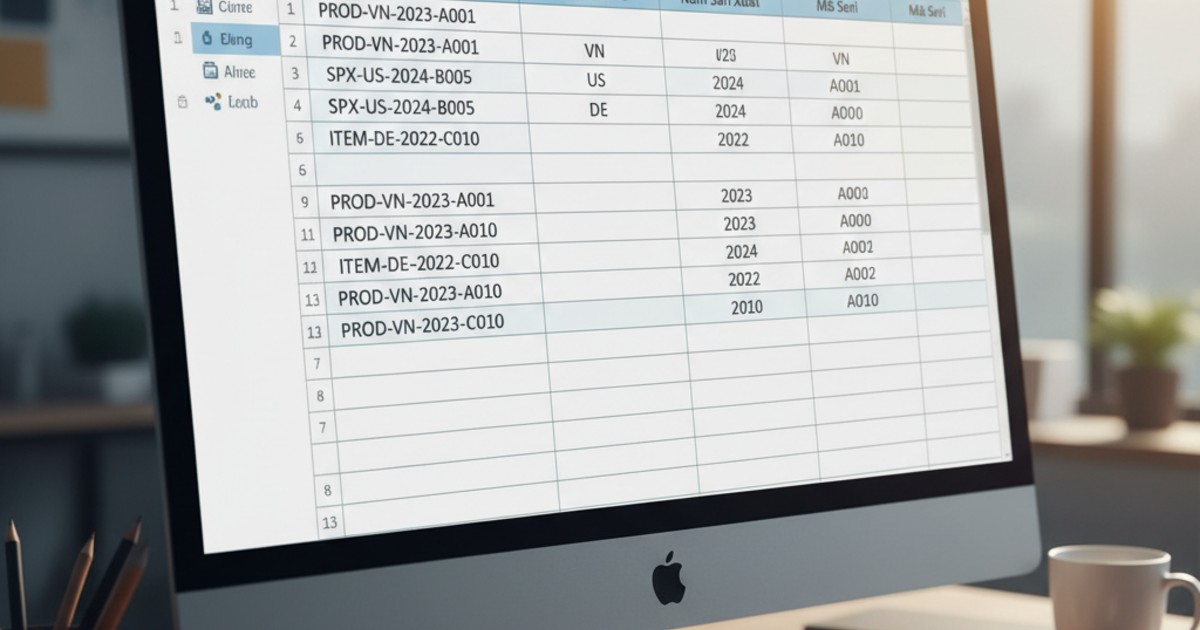
Hàm mid là gì

Trong bộ công cụ của Excel hay Google Sheets, hàm mid thuộc nhóm hàm xử lý văn bản. Chức năng chính của nó là giúp người dùng lấy ra một số lượng ký tự nhất định từ một chuỗi văn bản, bắt đầu từ một vị trí mà bạn chỉ định trước. Khác với hàm Left hay hàm Right chỉ lấy từ hai đầu chuỗi, hàm mid cho phép bạn can thiệp vào bất kỳ vị trí nào bên trong đoạn mã hoặc nội dung đó.
Tại sao cần sử dụng hàm mid
Việc sử dụng hàm mid trở nên cần thiết khi dữ liệu của bạn có cấu trúc đồng nhất nhưng thông tin quan trọng lại nằm ở giữa. Ví dụ, trong một mã số thuế hoặc mã định danh công dân, các con số ở giữa thường đại diện cho năm sinh hoặc mã tỉnh thành. Lúc này, hàm mid là lựa chọn duy nhất để tách riêng các thông tin này ra một cột mới nhằm phục vụ cho mục đích thống kê hoặc lọc dữ liệu.
Cấu trúc và các thành phần của hàm mid
Cú pháp hàm mid cơ bản
Để bắt đầu sử dụng, bạn cần nắm vững cú pháp của nó. Công thức chuẩn của hàm mid được viết như sau: =MID(text, start_num, num_chars). Trong công thức này, mỗi thành phần đóng một vai trò quan trọng để xác định chính xác phần văn bản bạn muốn lấy ra.
Giải thích các đối số trong hàm mid
- Text: Đây là chuỗi văn bản gốc hoặc địa chỉ ô chứa chuỗi văn bản mà bạn muốn trích xuất ký tự.
- Start_num: Đây là vị trí của ký tự đầu tiên mà bạn muốn bắt đầu lấy. Ký tự đầu tiên của chuỗi luôn được tính là số 1. Nếu bạn nhập số nhỏ hơn 1, hàm mid sẽ báo lỗi.
- Num_chars: Đây là số lượng ký tự mà bạn muốn hàm mid trả về kể từ vị trí bắt đầu đã chọn. Nếu số lượng này vượt quá độ dài còn lại của chuỗi, hàm sẽ lấy toàn bộ các ký tự tính từ vị trí bắt đầu đến hết.
Ví dụ minh họa cách dùng hàm mid đơn giản
Trích xuất mã bộ phận từ mã nhân viên
Giả sử bạn có một danh sách mã nhân viên tại cột A với định dạng như NV-KT-001, trong đó KT là viết tắt của phòng Kế toán. Để lấy được chữ KT này, bạn sẽ sử dụng hàm mid với công thức: =MID(A2, 4, 2). Trong đó, số 4 là vị trí bắt đầu của chữ K và số 2 là số lượng ký tự cần lấy bao gồm chữ K và chữ T.
Lấy thông tin năm sinh từ số định danh
Nhiều công ty quản lý danh sách nhân sự dựa trên số định danh cá nhân. Nếu bạn cần tách 2 chữ số biểu thị năm sinh nằm ở vị trí thứ 4 và thứ 5, hàm mid sẽ được viết là: =MID(A2, 4, 2). Kết quả thu được sẽ là một chuỗi văn bản chứa hai chữ số đó, giúp bạn dễ dàng tính toán tuổi hoặc phân loại nhân viên theo thế hệ.
Những lỗi phổ biến khi sử dụng hàm mid
Kết quả trả về là khoảng trắng
Một lỗi mà nhiều người mới sử dụng hàm mid thường gặp phải là kết quả trả về trông có vẻ trống rỗng. Điều này thường xảy ra khi Start_num lớn hơn tổng độ dài của chuỗi văn bản. Khi đó, hàm mid không tìm thấy ký tự nào tại vị trí đó và trả về một chuỗi rỗng. Bạn cần kiểm tra lại độ dài thực tế của ô dữ liệu để điều chỉnh vị trí bắt đầu cho phù hợp.
Lỗi không định dạng được số sau khi dùng hàm mid
Bạn cần lưu ý rằng kết quả của hàm mid luôn là một chuỗi văn bản (text), ngay cả khi kết quả đó là các con số. Nếu bạn muốn thực hiện các phép tính toán học trên kết quả của hàm mid, bạn phải lồng thêm hàm VALUE bên ngoài hoặc nhân kết quả với 1 để chuyển đổi định dạng từ văn bản sang số.
Mẹo kết hợp hàm mid với các hàm tìm kiếm khác
Sử dụng hàm mid kết hợp với hàm len
Khi bạn cần lấy toàn bộ phần còn lại của một chuỗi kể từ một vị trí nhất định nhưng không biết chính xác có bao nhiêu ký tự phía sau, bạn có thể kết hợp hàm mid với hàm LEN. Bằng cách đặt Num_chars bằng độ dài của toàn bộ chuỗi trừ đi vị trí bắt đầu, hàm mid sẽ luôn lấy chính xác phần đuôi của văn bản dù độ dài mỗi dòng có khác nhau.
Sử dụng hàm mid cùng hàm find
Trong trường hợp vị trí bắt đầu của chuỗi ký tự cần lấy không cố định, bạn không thể nhập một con số cụ thể vào Start_num. Thay vào đó, bạn hãy dùng hàm FIND để tìm vị trí của một ký tự đặc biệt như dấu gạch ngang hoặc khoảng trắng, sau đó đưa giá trị đó vào trong hàm mid. Sự kết hợp này tạo ra một công thức linh hoạt, có thể tự động điều chỉnh theo từng dòng dữ liệu cụ thể.
Tối ưu hiệu suất làm việc văn phòng nhờ hàm mid
Việc thành thạo hàm mid không chỉ giúp bạn xử lý số liệu nhanh hơn mà còn thể hiện sự chuyên nghiệp trong cách quản lý dữ liệu. Đối với những người làm công tác hành chính, kế toán hay nhân sự, đây là kiến thức nền tảng không thể thiếu. Khi kết hợp kỹ năng xử lý bảng tính với một không gian làm việc lý tưởng, hiệu quả công việc của bạn chắc chắn sẽ tăng cao rõ rệt.
Nếu bạn đang tìm kiếm một môi trường làm việc chuyên nghiệp để phát huy tối đa các kỹ năng văn phòng của mình, King Office chính là sự lựa chọn hoàn hảo. Chúng tôi cung cấp các dịch vụ cho thuê văn phòng tại các tòa nhà hiện đại, giúp doanh nghiệp của bạn nâng tầm thương hiệu và tạo cảm hứng làm việc cho đội ngũ nhân viên. Với vị trí đắc địa và dịch vụ hỗ trợ tận tâm, King Office cam kết mang lại không gian làm việc tối ưu nhất cho sự phát triển bền vững của bạn.
Hy vọng qua bài viết này, bạn đã nắm vững cách sử dụng hàm mid để ứng dụng vào công việc thực tế. Hãy thực hành thường xuyên để biến công cụ này thành vũ khí đắc lực trong mọi bảng tính Excel của mình.
Thương hiệu: Hotline/Zalo: 0902 322 258 Website: https://thuevanphongtrongoi.com/ Fanpage: https://www.facebook.com/kingoffice.vn Địa chỉ: 169B Thích Quảng Đức, Phường Đức Nhuận, TP.HCM