

Trong quá trình làm việc với bảng tính, hàm row trong excel là một trong những công cụ cơ bản nhưng cực kỳ mạnh mẽ giúp bạn quản lý dữ liệu hiệu quả. Việc nắm vững cách dùng hàm row trong excel không chỉ giúp bạn xác định vị trí dòng một cách chính xác mà còn hỗ trợ đắc lực trong việc lập các công thức phức tạp. Bài viết này Thuê văn phòng trọn gói sẽ cung cấp cho bạn cái nhìn toàn diện từ khái niệm, cú pháp đến các ứng dụng thực tế của hàm này trong công việc văn phòng hàng ngày.
Khái niệm và cú pháp của hàm row trong excel
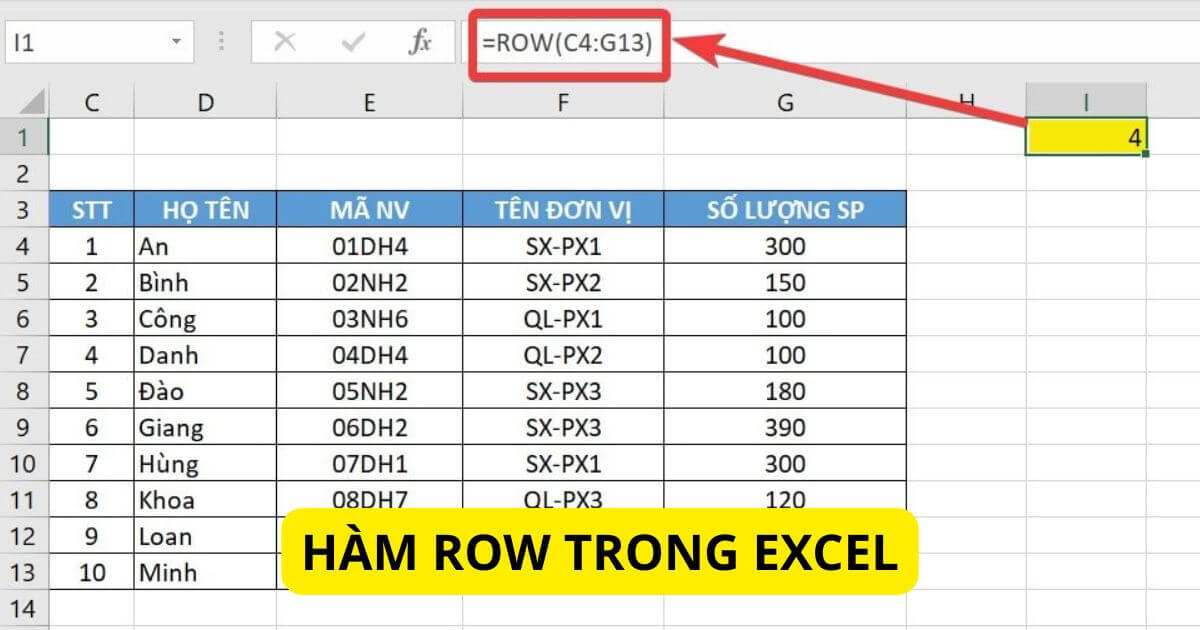
Trước khi đi sâu vào các ví dụ thực tế, chúng ta cần hiểu rõ bản chất của hàm này. Đây là hàm trả về số hàng của một tham chiếu ô mà bạn cung cấp.
Định nghĩa về hàm row
Hàm row trong excel là hàm thuộc nhóm hàm tra cứu và tham chiếu. Mục đích chính của nó là cho biết ô đó nằm ở hàng thứ mấy trong bảng tính. Nếu bạn không nhập tham chiếu, hàm sẽ mặc định trả về số hàng của chính ô chứa công thức đó.
Cú pháp thực hiện công thức
Cú pháp của hàm row trong excel rất đơn giản: =ROW([reference]). Trong đó, tham chiếu là ô hoặc phạm vi ô mà bạn muốn lấy số hàng. Đây là tham số không bắt buộc. Nếu bạn bỏ trống, kết quả sẽ là số hàng hiện tại của ô đang nhập công thức.
Cách sử dụng hàm row trong excel cho người mới bắt đầu
Việc sử dụng hàm này rất linh hoạt tùy thuộc vào mục đích của người dùng. Dưới đây là hai cách dùng phổ biến nhất mà bất kỳ nhân viên văn phòng nào cũng nên biết.
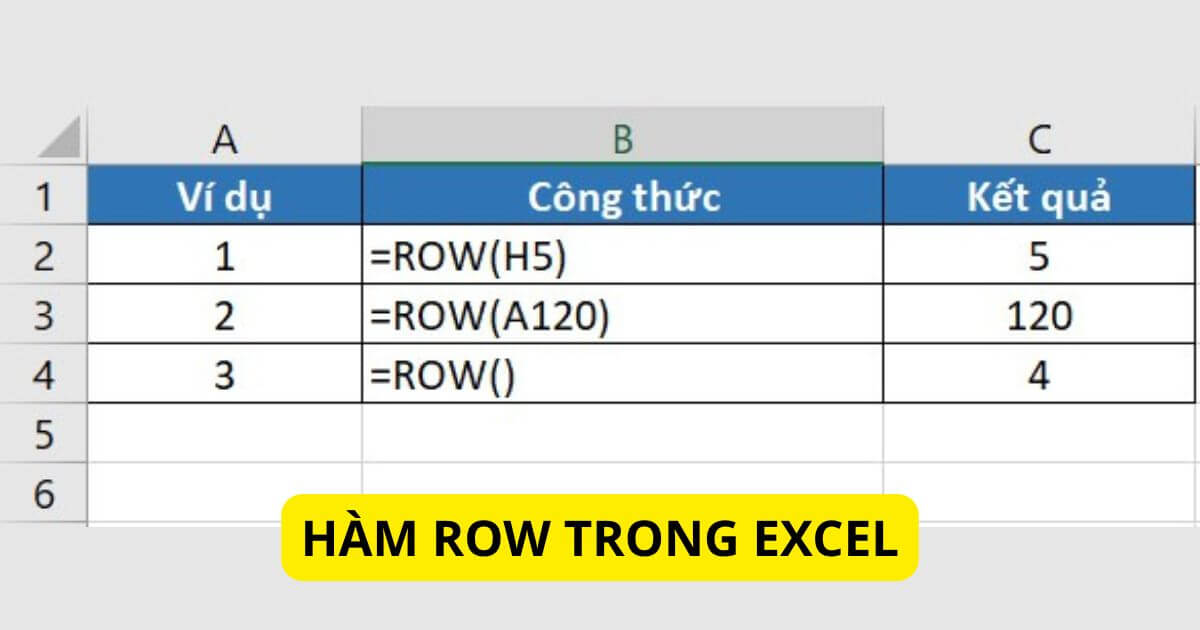
Lấy số hàng của ô hiện tại
Để biết ô mình đang đứng là hàng bao nhiêu, bạn chỉ cần nhập công thức =ROW() vào ô đó và nhấn Enter. Kết quả trả về sẽ là một con số nguyên dương tương ứng với số thứ tự của hàng trên bảng tính Excel.
Lấy số hàng của một ô tham chiếu cụ thể
Nếu bạn muốn biết số hàng của một ô khác, ví dụ ô C10, bạn sẽ nhập công thức =ROW(C10). Ngay lập tức, hàm row trong excel sẽ trả về kết quả là 10. Điều này rất hữu ích khi bạn cần trích xuất vị trí của dữ liệu trong một bảng tính lớn.
Sự khác biệt giữa hàm row và hàm rows trong excel
Nhiều người thường nhầm lẫn giữa hai hàm này do tên gọi gần giống nhau. Tuy nhiên, chức năng của chúng hoàn toàn khác biệt và phục vụ cho các mục đích riêng trong xử lý dữ liệu.
Đặc điểm của hàm row đơn lẻ
Như đã phân tích, hàm row trong excel chỉ trả về số hàng của một tham chiếu cụ thể. Nó tập trung vào vị trí chính xác của ô hoặc hàng đầu tiên trong một mảng.
Đặc điểm của hàm rows số nhiều
Ngược lại, hàm ROWS dùng để đếm tổng số hàng trong một vùng dữ liệu hoặc một mảng. Ví dụ, công thức =ROWS(A1:A10) sẽ trả về kết quả là 10 vì có 10 hàng trong phạm vi từ A1 đến A10. Việc phân biệt rõ hai hàm này giúp bạn tránh được những sai sót không đáng có khi lập trình bảng tính.
Ứng dụng hàm row trong excel để đánh số thứ tự tự động
Một trong những ứng dụng tuyệt vời nhất của hàm row trong excel chính là khả năng tạo dãy số thứ tự có thể tự động cập nhật khi bạn thêm hoặc xóa hàng.
Cách tạo số thứ tự thông minh
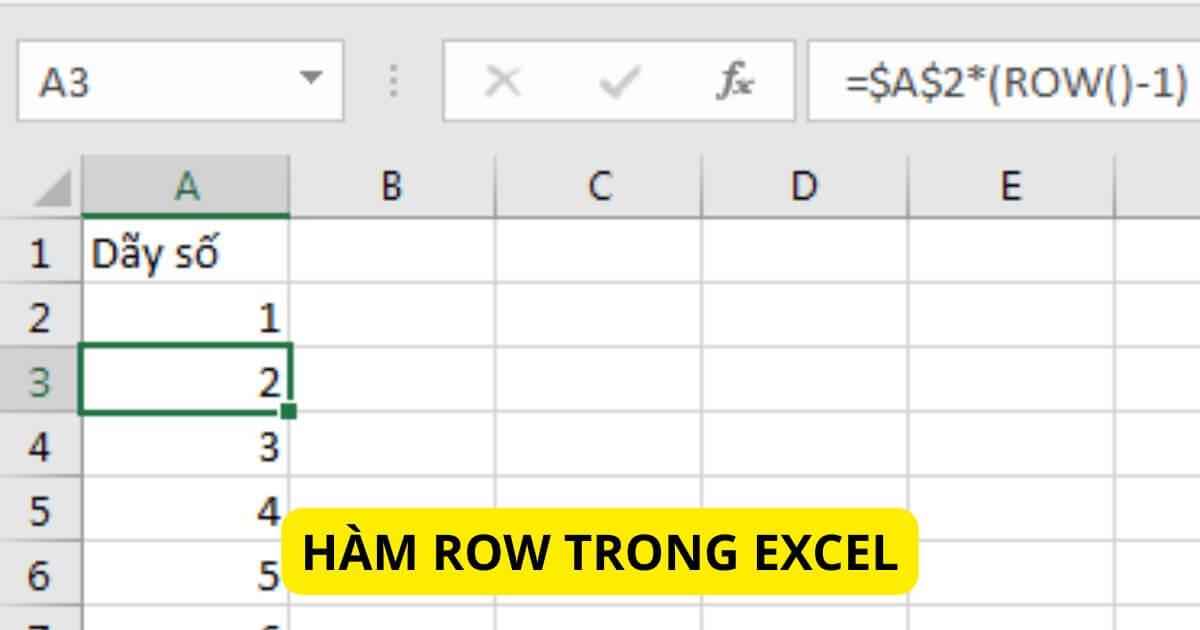
Thay vì nhập số 1, 2, 3 thủ công, bạn có thể dùng công thức =ROW()-n (với n là số hàng phía trên hàng bắt đầu). Ví dụ, nếu bạn bắt đầu đánh số thứ tự từ hàng 2, công thức sẽ là =ROW()-1. Khi bạn xóa một hàng ở giữa, các số thứ tự phía dưới sẽ tự động nhảy lại một cách chính xác.
Lợi ích của việc dùng hàm so với nhập thủ công
Sử dụng hàm row trong excel giúp tiết kiệm thời gian và giảm thiểu sai sót. Trong môi trường làm việc chuyên nghiệp, việc bảo trì dữ liệu trở nên dễ dàng hơn bao giờ hết khi các chỉ số được thiết lập tự động hóa.
Những lưu ý quan trọng khi dùng hàm row trong excel
Để sử dụng hàm một cách chuyên nghiệp và không gặp lỗi, bạn cần ghi nhớ một số quy tắc quan trọng về tham chiếu dữ liệu.
Tham chiếu không được chứa nhiều vùng
Hàm row trong excel không thể nhận tham chiếu là nhiều vùng rời rạc cùng một lúc. Bạn chỉ có thể trỏ đến một ô hoặc một vùng liên tục. Nếu cố tình nhập nhiều vùng không liền kề, Excel có thể báo lỗi hoặc trả về kết quả không như mong đợi.
Ảnh hưởng của việc chèn và xóa hàng
Kết quả của hàm sẽ thay đổi nếu bạn di chuyển ô tham chiếu hoặc chèn thêm hàng phía trên ô đó. Đây là đặc tính động của hàm row trong excel, giúp công thức luôn phản ánh đúng thực tế cấu trúc của bảng tính tại thời điểm kiểm tra.
Cách khắc phục một số lỗi thường gặp khi sử dụng hàm
Dù là hàm đơn giản, người dùng đôi khi vẫn gặp phải một số lỗi khiến công thức không hoạt động.
Lỗi tham chiếu không hợp lệ
Lỗi này thường xảy ra khi bạn xóa ô mà hàm row trong excel đang trỏ tới. Khi đó, ô tham chiếu sẽ hiển thị lỗi #REF!. Để xử lý, bạn cần cập nhật lại tham chiếu mới cho công thức.
Lỗi trả về kết quả sai khi dùng trong mảng
Khi sử dụng hàm này trong các công thức mảng phức tạp, nếu không cố định tham chiếu bằng dấu $, kết quả có thể bị chạy lệch khi bạn sao chép công thức xuống các ô dưới. Hãy luôn kiểm tra tính cố định của tham chiếu để đảm bảo độ chính xác.
Việc hiểu rõ và áp dụng thành thạo hàm row trong excel sẽ giúp công việc xử lý dữ liệu của bạn trở nên chuyên nghiệp và nhanh chóng hơn. Đây là nền tảng quan trọng để bạn tiến xa hơn trong việc chinh phục các công cụ phân tích dữ liệu khác. Hy vọng bài viết này đã mang lại những kiến thức hữu ích cho bạn.
Bên cạnh việc nâng cao kỹ năng tin học văn phòng, một môi trường làm việc lý tưởng cũng là yếu tố then chốt giúp tăng năng suất lao động. Nếu bạn đang tìm kiếm một không gian làm việc chuyên nghiệp, hiện đại tại Thành phố Hồ Chí Minh, hãy đến với King Office. Chúng tôi cung cấp các giải pháp cho thuê văn phòng đa dạng, từ văn phòng trọn gói đến chỗ ngồi làm việc linh hoạt với đầy đủ tiện nghi, giúp doanh nghiệp của bạn phát triển bền vững và khẳng định vị thế thương hiệu.
- Hotline/Zalo: 0902 322 258
- Website: https://thuevanphongtrongoi.com/
- Fanpage: https://www.facebook.com/kingoffice.vn
- Địa chỉ: 169B Thích Quảng Đức, Phường Đức Nhuận, TP.HCM