
Trong quá trình xử lý dữ liệu và quản lý các bảng tính trực tuyến, hàm sum trong google sheet là công cụ cơ bản nhưng vô cùng mạnh mẽ mà bất kỳ ai cũng cần phải nắm vững. Việc hiểu rõ cách vận hành của hàm này không chỉ giúp bạn thực hiện các phép tính toán nhanh chóng mà còn giảm thiểu tối đa các sai sót so với việc tính toán thủ công. Bài viết này Thuê văn phòng trọn gói sẽ cung cấp cho bạn cái nhìn toàn diện về cách áp dụng hàm sum vào công việc thực tế một cách chuyên nghiệp.
Khái niệm và cú pháp cơ bản của hàm sum trong google sheet
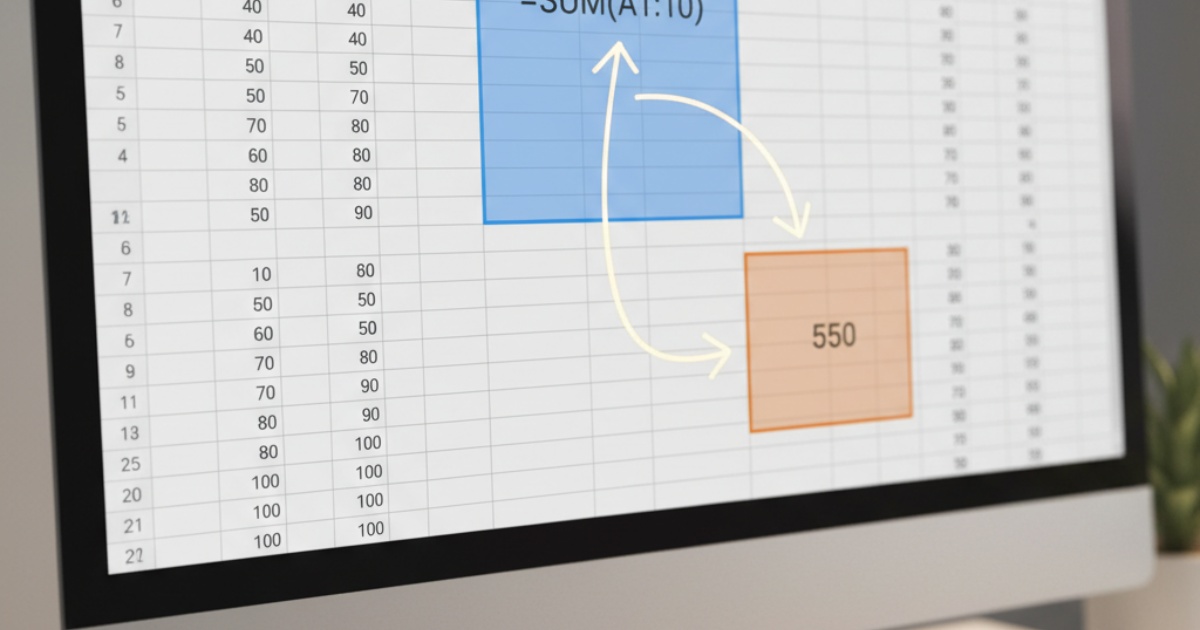
Hàm sum là hàm được sử dụng để tính tổng tất cả các số hoặc dải ô mà bạn chọn trong bảng tính. Đây là hàm phổ biến nhất vì tính ứng dụng cao trong việc lập báo cáo tài chính, quản lý chi tiêu hay theo dõi số liệu bán hàng hàng ngày.
Cấu trúc câu lệnh chuẩn của hàm tính tổng
Cú pháp của hàm sum trong google sheet rất đơn giản và dễ nhớ. Bạn chỉ cần nhập theo mẫu sau: =SUM(giá_trị_1, giá_trị_2, …). Trong đó, các giá trị có thể là một con số cụ thể, một địa chỉ ô hoặc một dải ô chứa nhiều dữ liệu số khác nhau.
Các tham số có trong hàm sum
- Giá trị 1: Đây là con số hoặc dải ô đầu tiên mà bạn muốn thực hiện tính tổng.
- Giá trị 2: Các giá trị hoặc dải ô bổ sung mà bạn muốn cộng thêm vào kết quả cuối cùng.
Cách tính tổng các ô riêng lẻ bằng hàm sum trong google sheet
Khi bạn cần cộng các số liệu nằm ở nhiều vị trí khác nhau trong bảng tính mà không theo một thứ tự liên tục, hàm sum trong google sheet sẽ giúp bạn thực hiện điều này một cách linh hoạt. Thay vì cộng từng ô bằng dấu cộng thông thường, việc sử dụng hàm sum giúp công thức của bạn trông gọn gàng và chuyên nghiệp hơn.
Ví dụ, nếu bạn muốn tính tổng của ô A1, B3 và C5, bạn chỉ cần nhập công thức =SUM(A1, B3, C5). Kết quả sẽ ngay lập tức hiển thị tổng của ba ô này. Phương pháp này rất hữu ích khi bạn cần tổng hợp các khoản chi phí phát sinh nhỏ lẻ từ nhiều danh mục khác nhau trong báo cáo của mình.
Hướng dẫn tính tổng một dải ô liên tục với hàm sum trong google sheet
Một trong những ứng dụng phổ biến nhất của hàm sum trong google sheet là tính tổng cho một cột hoặc một hàng dữ liệu dài. Thay vì phải chọn từng ô một, bạn có thể chọn toàn bộ dải ô để tiết kiệm thời gian và công sức.
Giả sử bạn có một danh sách các khoản phí dịch vụ từ ô D2 đến ô D20. Để biết tổng chi phí, bạn hãy nhập công thức =SUM(D2:D20). Dấu hai chấm ở giữa hai địa chỉ ô đại diện cho dải ô liên tục từ điểm đầu đến điểm cuối. Cách làm này giúp bạn quản lý dữ liệu hiệu quả hơn, đặc biệt là khi danh sách số liệu của bạn lên đến hàng trăm dòng.
Những lỗi thường gặp khi sử dụng hàm sum trong google sheet và cách xử lý
Mặc dù hàm sum trong google sheet rất dễ sử dụng, nhưng người dùng đôi khi vẫn gặp phải một số lỗi khiến kết quả không hiển thị đúng như mong đợi. Việc nhận biết và khắc phục nhanh các lỗi này sẽ giúp công việc của bạn không bị gián đoạn.
Lỗi do dữ liệu ở định dạng văn bản
Một lỗi phổ biến là các con số trong ô đang được định dạng ở dạng văn bản thay vì định dạng số. Khi đó, hàm sum sẽ bỏ qua các ô này và trả về kết quả sai. Để khắc phục, bạn cần kiểm tra lại định dạng của các ô và chuyển chúng về định dạng số thông qua thanh công cụ của Google Sheet.
Lỗi tham chiếu vòng trong bảng tính
Lỗi này xảy ra khi bạn đặt hàm sum trong google sheet tại chính một trong những ô mà hàm đang tính tổng. Ví dụ, nếu bạn nhập công thức tính tổng dải ô từ A1 đến A5 vào ngay chính ô A3, bảng tính sẽ báo lỗi tham chiếu vòng. Bạn cần đảm bảo ô chứa kết quả nằm ngoài dải ô được tính toán.
Các mẹo sử dụng hàm sum trong google sheet để tăng hiệu suất làm việc
Để trở thành một người sử dụng bảng tính chuyên nghiệp, bạn có thể áp dụng một số mẹo nhỏ khi dùng hàm sum trong google sheet. Ví dụ, bạn có thể sử dụng tổ hợp phím tắt hoặc tính năng tự động gợi ý của Google để điền công thức nhanh hơn.
Ngoài ra, bạn cũng có thể kết hợp hàm sum với các hàm khác như hàm lọc dữ liệu hoặc hàm điều kiện để tạo ra những báo cáo phức tạp hơn. Việc làm chủ hàm sum là nền tảng quan trọng nhất để bạn tiếp cận với những kỹ thuật xử lý dữ liệu nâng cao sau này trong môi trường làm việc văn phòng hiện đại.
Ứng dụng hàm sum trong việc quản lý ngân sách thuê văn phòng
Trong kinh doanh, việc theo dõi các khoản chi phí cố định là điều cực kỳ quan trọng. Bạn có thể sử dụng hàm sum trong google sheet để lập bảng kê các chi phí liên quan đến văn phòng như tiền thuê mặt bằng, tiền điện, nước và các dịch vụ đi kèm. Việc tính toán chính xác tổng chi phí hàng tháng giúp doanh nghiệp cân đối ngân sách và đưa ra các quyết định đầu tư đúng đắn.
Nếu doanh nghiệp của bạn đang tìm kiếm một không gian làm việc chuyên nghiệp để tối ưu hóa năng suất, King Office là sự lựa chọn hàng đầu. Chúng tôi cung cấp các văn phòng cho thuê hiện đại tại những vị trí đắc địa, giúp bạn nâng tầm hình ảnh thương hiệu trong mắt khách hàng và đối tác.
Việc sử dụng thành thạo hàm sum trong google sheet sẽ giúp bạn quản lý các khoản thanh toán tại King Office một cách minh bạch và khoa học nhất. Hãy để chúng tôi đồng hành cùng sự phát triển bền vững của doanh nghiệp bạn thông qua những dịch vụ văn phòng chất lượng cao.
Hy vọng bài viết này đã giúp bạn hiểu rõ hơn về cách sử dụng hàm sum trong google sheet để áp dụng vào công việc hàng ngày. Nếu bạn đang có nhu cầu tìm kiếm một không gian làm việc chuyên nghiệp, hãy liên hệ ngay với King Office. Chúng tôi tự hào là đơn vị cung cấp văn phòng cho thuê uy tín với đa dạng diện tích và giá cả cạnh tranh, giúp doanh nghiệp tiết kiệm chi phí mà vẫn đảm bảo môi trường làm việc tốt nhất.
- Hotline/Zalo: 0902 322 258
- Website: https://thuevanphongtrongoi.com/
- Fanpage: https://www.facebook.com/kingoffice.vn
- Địa chỉ: 169B Thích Quảng Đức, Phường Đức Nhuận, TP.HCM